martes, 19 de enero de 2016

UD-8 Introducción al diseño vectorial (Illustrator)

 8.1 Concepto de programa orientado a objeto


-La imagen vectorial. Ventajas frente a bitmaps.

Este tema lo tratamos en la unidad 2. Dejo el enlace a la entrada 2.1 en la que explicamos la imagen vectorial y sus diferencias y ventajas frente a bitmaps.

http://e-rodrinskyblog.blogspot.com.es/2015_10_01_archive.html

-Software de imagen vectorial: 2D, 3D, animación y web.

A continuación vamos a ver algunos programas que hacen uso de imágenes vectoriales:

ADOBE ILUSTRATOR
Adobe Ilustrator es un programa de Adobe System diseñado para la creación de dibujos artísticos en la rama digital en 2D, es uno de los programas más importantes y populares en el ámbito de el diseño gráfico


AUTOCAD

Autocad es un programa de diseño enfocado más al diseño industrial, en sus últimas versiones permite también un modelado 3D. Utilizado principalmente para realizar planos y diseños de piezas industriales. Este programa lo comercializa la empresa Autodesk.


ADOBE FLASH

Adobe flash es un programa de la empresa Adobe System, se trata de un programa de animación con fotogramas. El programa Adobe flash utiliza gráficos vectoriales, audioo y flujo de vídeo.


DREAMWEAVER
Dreamweaver es otro programa de la empresa Adobe System que también usa gráficos vectoriales. Es un programa de edición web, es un programa muy usado en el mundo del diseño gracias a sus funcionalidades.

-Las curvas de Bézier

Las curvas Bézier es un sistema de trazado que ideó Pierre Biézer para el dibujo técnico,  es un sistema matemático que empezó a usarse en los programas CAD.
En la actualidad los programas de diseño vectorial como Ilustrator, Inkscape, Adobe Flash etc incorporan el término "bézier" a algunas herramientas.

El funcionamiento de estas curvas es simple, si tenemos dos puntos A y B y queremos unirlos, podemos unirlos mediante una recta, pero si los queremos unir mediante una curva aparecen los elementos básicos de las curvas Bézier que son los puntos de anclaje o nodos. La curva viene definida por una serie de puntos invisibles a los que llamamos puntos de control o manecillas.


8 2 El área de trabajo.


El área de trabajo de illustrator es prácticamente la misma que la de illustrator pero con sus propio componentes, todas las aplicaciones de adobe se parecen bastante tanto en la estética como en el funcionamiento.


A. Ventanas de documento en forma de fichas
B. Barra de aplicaciones
C. Conmutador de espacios de trabajo donde podemos seleccionar el modo de vista que queramos además de poder editarlos por completo y guardar nuestros propios estilos
D. Barra de título de panel
E. Panel de control
F. Panel Herramientas
G. Botón Contraer en iconos
H. Cuatro grupos de paneles acoplados verticalmente

https://helpx.adobe.com/es/illustrator/using/workspace-basics.html

Los modos de vista los tenemos en la parte interior del panel de herramientas y tenemos tres tipos: A. Modo de pantalla normal B. Entera con paneles C. Entera


Los paneles que podemos encontrar en H. son los de color donde podremos seleccionar el color frontal, el de muestras donde tenemos diferentes selecciones de muestras con colores y patrones, las capas que funcionan como en photoshop solo que aquí hay que prestarle atención a los objetos y su colocación más que a las capas. Tenemos también un panel de información donde saber el tamaños y las características del documento. Y también las de carácter y párrafo que son las herramientas tipográficas que explicaremos más adelante.


8.3 Herramientas


Herramientas de selección, zoom y desplazamiento.

Las herramientas de movimiento y Zoom las encontramos en I. y son dos herramientas que nos sirven para mover el lienzo y para hacer zoom sobre una zona de la imagen.

Mientras que las herramientas de selección están A. y nos sirven para seleccionar un objeto (selección) para seleccionar un trazo (selección directa) mientras que la varita mágica y el lazo funcionan como en photoshop.


Herramientas de dibujo y pintura.


Las partes sobre las herramientras de texto, cambio de formas y el resto de herramientas de simbolos, gráfica, sector y cuchilla los veremos en el siguiente tema.

8.4 Creación de formas básicas


Formas geométricas:

Tenemos estas herramientas agrupadas en la barra de herramientas.
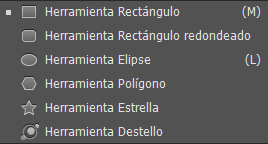


Rectángulo: Con ella es posible hacer desde cuadrados perfectos si pulsamos alt como cualquier rectángulo si pinchamos y trazamos libremente.

Rectángulo redondeado: De idéntico funcionamiento que el anterior pero con los picos redondeados. Podemos ajustar el radio del redondeado.

Elipse: Podemos hacer tanto círculos perfectos como elipses de manera libre. Funciona igual que la anterior.

Polígono: con esta herramienta hacemos el resto de los polígonos seleccionando los lados que queremos que tenga.

Estrella: Funciona como la herramienta de polígono pero haciendo la estrella que estos contendrían.

Herramienta destello: Con ella simulamos el destello del sol sobre superficies reflectantes.

Lineas:


Segmento de linea: Con esta herramienta creamos segmentos con un punto de inicio y de fin.

Arco: Esta herramienta nos sirve para crear arcos convexos o cóncavos.

Espiral: Con esta herramienta podemos generar una forma organiza como es una espiral.

Cuadricula rectangular: Esta herramienta con sirve para crear tablas rectangulares pudiendo ajustar alto y ancho.

Cuadricula polar: Funciona como la anterior solo que el alto nace del centro de la circunferencia extendiendo sus radios.


8.4 Selección y organización de objetos


Como ya dijimos antes tenemos varios tipos de selección, los más empleados con la selección y la selección directa.

Selección: Con ella podemos seleccionar trazos o zonas para poder moverlos por el lienzo.
Selección Directa: Con esta herramienta seleccionamos nodos de manera que podamos modificarlos arrastrando o moviendo su manejador. 


También podemos crear o borrar nodos con las herramientas de pluma.


Alinear objetos:


Dentro del panel de alinear y distribuir objetos tenemos varias opciones. Dentro de la parte de alinear tenemos tres opciones alinear a la derecha, a la izquierda y al centro tanto de manera horizontal como vertical(arriba, abajo y centro). Lo mismo sucede con las distribuciones solo que estas no superponen si no que organizan en orden los objetos.


Agrupar objetos:


Para agrupar objetos solo tenemos que seleccionar los que queremos agrupar e irnos al menú de objeto donde tenemos tanto esta opción como la de desagrupar. Desde este momento, aunque podemos aislar trazos para modificarlos o hacer una selección del objeto, de primeras siempre se mostraran como agrupados.

Con el menú de transformaciones básicamente podemos modificar su posición sobre el lienzo con sus ejes X e Y y modificar su alto y su ancho.


jueves, 31 de diciembre de 2015

PRÁCTICA A6: MORPHING ANIMAL

Esta práctica consiste en fusionar dos animales, tratando de crear la ilusión de que solo es uno. 
( Sí, aún soy muy novata)


6.4 FILTROS

Filtros.
Desenfocar. Este filtro nos permite desenfocar la imagen en las areas que queramos.
(Fuente: goldenmac.info)

Distorsionar. Este filtro nos permite deformar la imagen de forma automática.
(Fuente: asktutorial.com)

Enfocar. Con este filtro damos énfasis al area de la imagen que queramos.


Pixelar. Este filtro pixela la imagen dando diferentes efectos de pixelado.
(Fuente: ytimg.com)

Ruido. Con este filtro obtenemos el efecto del ruido de la fotografía.
(Fuente: asktutorial.com)

Otros. Mediante esta herramienta podemos modificar los filtros y crear nuevos. En definitiva, explorar más posibilidades.

6.3 TRANSFORMACIONES Y DISTORSIONES

-Transformar: rotar, escalar, sesgar, distorsionar, perspectiva, deformar, voltear. Transformación libre.
Transformar.
Rotar. Esta opción nos permite rotar un objeto desde el punto que seleccionemos.
Escalar. Transforma la figura desde el punto de referencia que seleccionemos en escala.
Sesgar. Esta opción nos permite inclinar el objeto mediante el arrastre de los bordes.
Distorsionar. Mediante esta herramienta podemos encoger la figura en al lado que queramos.
Perspectiva. Nos permite darle a la figura una perspectiva.
Deformar. Esta herramienta nos permite deformar la imagen como queramos.
Voltear. Con esta herramienta podemos voltear la imagen de horizaontal a vertical y viceversa.

Transformación libre. Esta herramienta nos permite realizar las funciones de todas las anteriores.
(Fuente: blogspot.com)


Licuar.
Deformar hacia delante. Deforma la imagen hacia el punto que seleccionemos.
Reconstruir. Devuelve la imagen a su estado original en el punto que selecionemos.
Molinete. Sosteniendo el click sobre la zona a modificar, la imagen va girando en torno a ese punto creando una espiral.
Desinflar. Reduce la imagen en el punto que seleccionemos.
Inflar. Aumenta el volumen de la imagen en el punto seleccionado.
Congelar máscara. Crea una película roja que nos indica que esa zona no será modificada.
Descongelar máscara. Herramienta para editar o eliminar la máscara.
Mano. Utilizamos esta herramienta para arrastrar la imagen.

Zoom. Esta herramienta nos permites acercarnos o alejarnos de un punto seleccionado de la imagen.
(Fuente: Princast.es )

6.2 DESENFOQUE Y EXPOSICIÓN

Desenfocar.
Con diferentes tamaños, intensidades y efectos; esta herramienta nos permite desenfocar lo que seleccionemos de la imagen.
http://blog.fotoaula.com/wp-content/uploads/2010/03/Desenfoque-de-lente.png
(Fuente: fotoaula.com)

Enfocar.
Al contrario que la herramienta anterior, ésta nos da la funcionalida de enfocar una zona que seleccionemos. La exposición de la imagen a esta herramienta en exceso puede estropear la imagen.
http://asktutorial.com/wp-content/uploads/2014/04/Photoshop-Cc6.jpg
(Fuente: asktutorial.com)

Dedo.
Esta herramienta nos sirve para deformar la imagen mediante arrastres. Podemos seleccionar el tamaño, la intensidad de la deformación e incluso añadir color.
(Fuente: dzoom.org )

Sobrexponer.
Esta herramienta nos permite iluminar una zona de la imagen que seleccionemos.
Subexponer.
Mediante esta herramienta podemos oscurecer la zona seleccionada de la imagen.
Esponja.
Utilizamos esta herramienta para aumentar o disminuir la saturación de la zona que seleccionemos.
( Fuente: Ytimg.com )

Cuentagotas.
Esta herramienta nos permite mediante un click en la imagen, obtener y guardar el color exacto de la figura sobre la qu hayamos clickado.
( Fuente: Ytimg.com )

Regla. 
Como su propio nombre indica, esta herramienta nos permite medir la distancia desde un punto seleccionado a otro punto seleccionado. Las medidas aparecen desglosadas en ancho y alto.
http://orig08.deviantart.net/4362/f/2013/028/7/1/03pr_by_ero_pinku-d5t2fqp.png
(Fuente: Devianart.org )


6.1 BORRAR Y RELLENAR. DEGRADADO

Borrador. Opciones de herramienta: modo, opacidad, flujo, aerógrafo, borrar de historia.
Utilizamos este herramienta para borrar lo deseado de la capa que estemos modificando. Esta herramiento se complementa con diferentes parametros que determinan como será el borrado.
Podemos modificar el estílo de trazo mediante "Modo", "Opacidad", "Flujo" y "Aerógrafo" para determinar la dureza, opacidad, intensidad del borrado y optar entre diferentes formas de punta.

Una vez hecho el borrado, todos los pasos que hayamos dado quedarán registrados en la Historia de borrado, mediante la opción "Borrar de historia" podremos retractarnos en nuestro borrado y cancelar el paso del borrado que queramos.


Borrador de fondos. Opciones: muestras límites, tolerancia, proteger color frontal. Borrador mágico.
Esta herramienta nos permite borrar la superficie de nuestras imágenes. La aplicación capta el contraste de colores en la misma imagen para facilitar el borrado limitando que borremos superficies muy contrastadas, de lo que deducimos que a mayor contraste, más facilidades encontramos para borrar.
Mediante los parámetros "Muestras límites", "Tolerancia" y "Proteger color frontal" podemos seleccionar si el borrado es contiguo, no contiguo o hallar bodes (Contiguidad indica si se borran tonos parecidos o si no se borran, la tercera opción nos indica un borrado contiguo que conserva la nitidez de los bordes en las formas); la precisión en el analisis de color y protegeremos el color que deseemos.

Un forma de borrar en un instante todos los fondos con los colores seleccionados es el Borrador Mágico, esta herramienta borra con un click toda la superficie que comparta los tonos (Dependiendo de la tolerancia también seleccionada)
http://blog.video2brain.com/photoshop_es/wp-content/uploads/photoshop_es/thumbs/PS_cap_29.jpg
(Fuente: http://blog.video2brain.com )


Rellenar.
Con esta herramienta podemos cubrir la imagen completa con un motivo y cubrirla de color, todo ésto con diferentes opacidades y luces.
Esta herramienta nos permite rellenar de un color la porción de superficie que comparta contraste. 


Degradados. Opciones de herramienta.
Mediante esta herramienta pintaremos nuestra imagen con un tono seleccionado con la particularidad de que éste color estará degradado desde el punto inicial al punto final de este, puntos que al utilizar la herramienta tenemos que marcar.
Podemos seleccionar diferentes herramientas para modificar opacidades, tramado y transparencia, e incluso podemos invertir el degradado.
http://i48.tinypic.com/9sf880.png
( Fuente: tinypic.com )

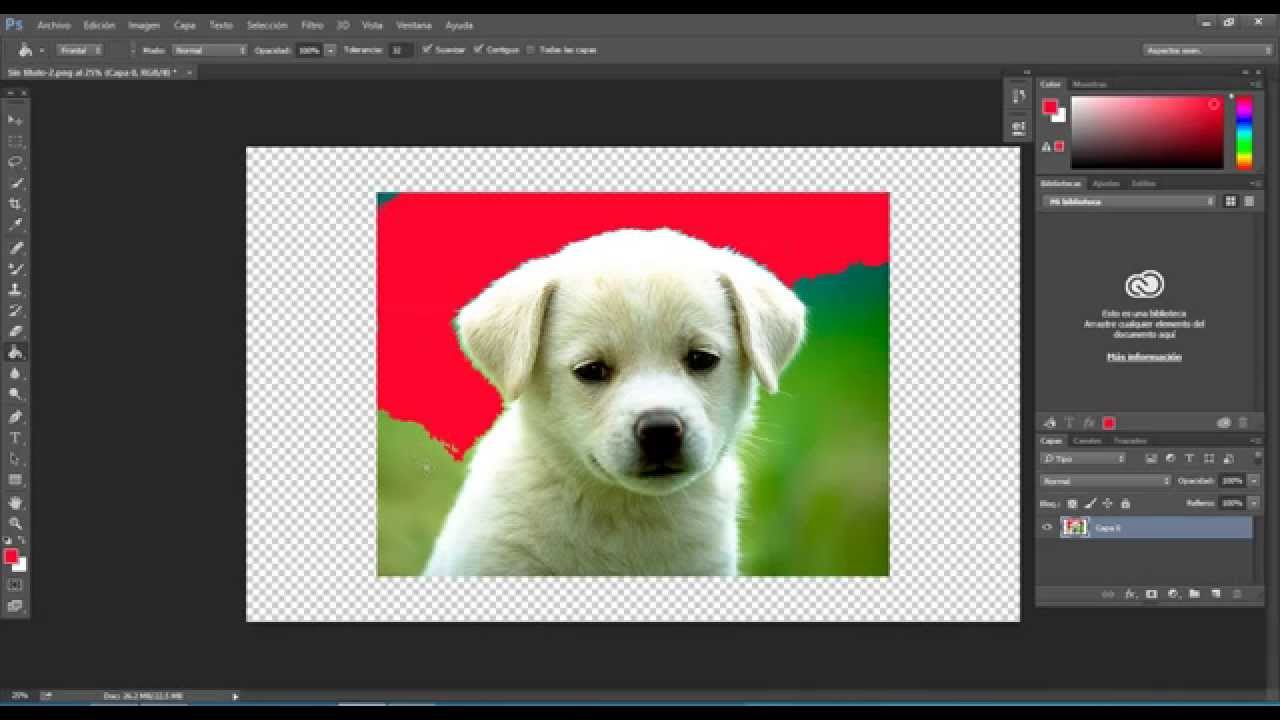
Bote de pintura.
Esta herramienta nos permite rellenar de un color la porción de superficie que comparta contraste. 


https://i.ytimg.com/vi/tRCdaJxpEOw/maxresdefault.jpg
( Fuente: ytimg.com)