jueves, 31 de diciembre de 2015

6.1 BORRAR Y RELLENAR. DEGRADADO

Borrador. Opciones de herramienta: modo, opacidad, flujo, aerógrafo, borrar de historia.
Utilizamos este herramienta para borrar lo deseado de la capa que estemos modificando. Esta herramiento se complementa con diferentes parametros que determinan como será el borrado.
Podemos modificar el estílo de trazo mediante "Modo", "Opacidad", "Flujo" y "Aerógrafo" para determinar la dureza, opacidad, intensidad del borrado y optar entre diferentes formas de punta.

Una vez hecho el borrado, todos los pasos que hayamos dado quedarán registrados en la Historia de borrado, mediante la opción "Borrar de historia" podremos retractarnos en nuestro borrado y cancelar el paso del borrado que queramos.


Borrador de fondos. Opciones: muestras límites, tolerancia, proteger color frontal. Borrador mágico.
Esta herramienta nos permite borrar la superficie de nuestras imágenes. La aplicación capta el contraste de colores en la misma imagen para facilitar el borrado limitando que borremos superficies muy contrastadas, de lo que deducimos que a mayor contraste, más facilidades encontramos para borrar.
Mediante los parámetros "Muestras límites", "Tolerancia" y "Proteger color frontal" podemos seleccionar si el borrado es contiguo, no contiguo o hallar bodes (Contiguidad indica si se borran tonos parecidos o si no se borran, la tercera opción nos indica un borrado contiguo que conserva la nitidez de los bordes en las formas); la precisión en el analisis de color y protegeremos el color que deseemos.

Un forma de borrar en un instante todos los fondos con los colores seleccionados es el Borrador Mágico, esta herramienta borra con un click toda la superficie que comparta los tonos (Dependiendo de la tolerancia también seleccionada)
http://blog.video2brain.com/photoshop_es/wp-content/uploads/photoshop_es/thumbs/PS_cap_29.jpg
(Fuente: http://blog.video2brain.com )


Rellenar.
Con esta herramienta podemos cubrir la imagen completa con un motivo y cubrirla de color, todo ésto con diferentes opacidades y luces.
Esta herramienta nos permite rellenar de un color la porción de superficie que comparta contraste. 


Degradados. Opciones de herramienta.
Mediante esta herramienta pintaremos nuestra imagen con un tono seleccionado con la particularidad de que éste color estará degradado desde el punto inicial al punto final de este, puntos que al utilizar la herramienta tenemos que marcar.
Podemos seleccionar diferentes herramientas para modificar opacidades, tramado y transparencia, e incluso podemos invertir el degradado.
http://i48.tinypic.com/9sf880.png
( Fuente: tinypic.com )

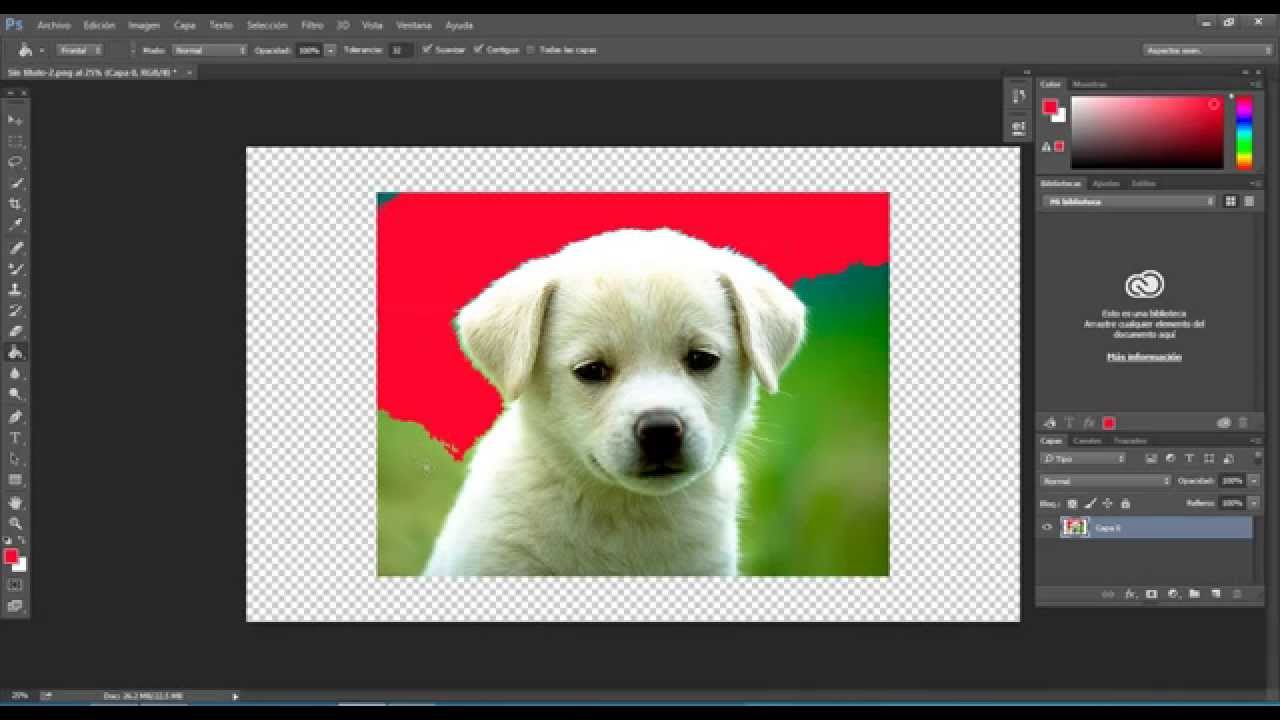
Bote de pintura.
Esta herramienta nos permite rellenar de un color la porción de superficie que comparta contraste. 

https://i.ytimg.com/vi/tRCdaJxpEOw/maxresdefault.jpg
( Fuente: ytimg.com)

lunes, 30 de noviembre de 2015

PRÁCTICA 4A. COLLAGE PHOTOSHOP


4.3 PANELES

Como ya vimos en la entrada 4.1 en photoshop tenemos paneles que son  ventanas que pueden esconderse o hacerse visibles y contienen muy variados comandos para realizar diferentes tareas.

Aquí dejo un vídeo tutorial ya que creo es la manera más sencilla de entender como ajustar los paneles para trabajar y organizarnos mejor.

http://www.cursosenhd.com/tutorial/administrando-los-paneles/

Fuentes: www.cursosenhd.com


4.2 HERRAMIENTAS Y OPCIONES

Utilización de herramientas. Configuración. Opciones de herramientas.

Esta imagen es una tabla resumen de algunas herramientas de Photoshop y su agrupación.


Fuente: es.slideshare.net 


Herramientas de Photoshop: marco rectangular/elíptico, mover, lazo, varita mágica, recortar, pincel corrector, pincel/lápiz, tampón, pincel de historia, borrador, degradado/bote de pintura, desenfocar, exponer/subexponer, selección de trazado, texto, pluma, rectángulo/formas, notas, cuentagotas.

Marco rectangular/elíptico: Realiza una selección rectangular o cuadrada/elíptica o circular


Mover: 


Lazo: Es una herramienta que selecciona(igual que el marco rectangular/elíptico) pero con formas irregulares o más complejas


Varita mágica: Es una herramienta de selección, útil cuando la selección tiene un tono homogéneo(en el caso de la imagen no es muy útil)


Recortar:


Pincel corrector: imagen izda(antes), imagen derecha (después)


Pincel/lápiz:


Tampón:


Pincel de historia:


Borrador:


Degradado/bote de pintura:


Desenfocar:


Exponer/subexponer:


Texto:


Rectángulo/formas:


Notas:


Cuentagotas: Permite seleccionar exactamente un color(de la zona que queramos) poniendo el cursor encima.


domingo, 29 de noviembre de 2015

4.1 VENTANAS Y BARRAS

Componentes de la interfaz 

¿Qué es la interfaz de Photoshop? Es el conjunto de panel de herramientas, barra de opciones, ventana del documento y paneles flotantes.


Panel de herramientas (en el recuadro rojo de la imagen): Como su nombre indica es el panel en el que aparecen las herramientas a utilizar, este panel se usa constantemente y según la modificación a realizar usaremos unas herramientas u otras.

Barra de opciones (en el recuadro azul): Es una barra que cambia según la herramienta seleccionada. Según la herramienta elegida en la barra de opciones aparecerán las propiedades cambiantes de la misma.

Ventana del documento (en el recuadro verde): Es donde aparece la imagen a retocar. Se pueden tener varias ventanas abiertas pero solo se puede trabajar en una.

Paneles flotantes (en color fucsia):  Los paneles flotantes son ventanas que pueden esconderse o hacerse visibles y contienen muy variados comandos para realizar diferentes tareas

Barra de menú 


La barra de menú aparece en todos los programas, desde ella se puede abrir la imagen, cerrar, guardar...y otras opciones más complejas propias del programa photoshop como ajustar brillo, contraste, saturación, sombras, crear capas, duplicar capas...

Pestañas de documentos


Son las pestañas que nos indican las imágenes que tenemos abiertas

Barra de estado


Es la barra que nos indica el tamaño de nuestro documento y el zoom


Fuentes: www.elwebmaster,com
            helpx.adobe.com